

Pripojenie TFT LCD k počítaču sa môže zdať ako náročná úloha, najmä ak ste vo svete elektroniky nováčikom. S jasným pochopením procesu a správnymi nástrojmi to však môže byť priama a obohacujúca skúsenosť. Ako dodávateľ TFT LCD som tu, aby som vás previedol krokmi a poskytol vám cenné informácie na zabezpečenie úspešného pripojenia.
Pochopenie TFT LCD
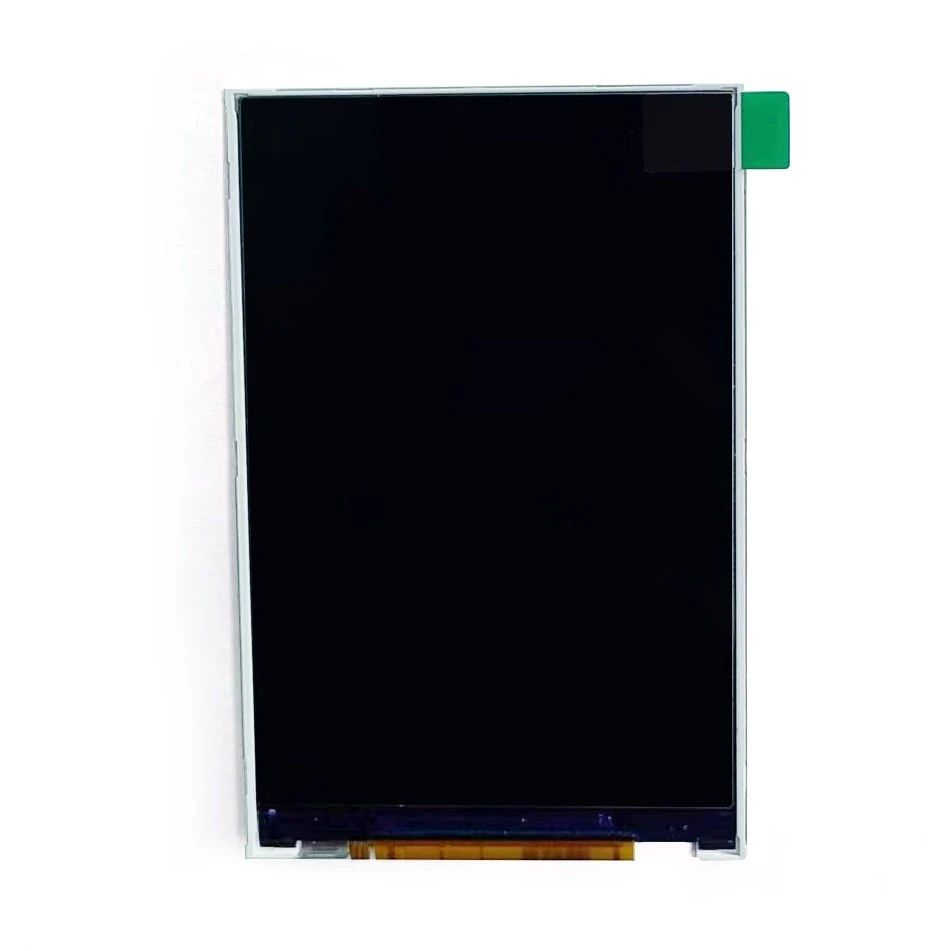
Predtým, ako sa ponoríme do procesu pripojenia, poďme na chvíľu pochopiť, čo sú TFT LCD. TFT, alebo Thin-Film Transistor, LCD sú typ displeja z tekutých kryštálov, ktorý používa tenkovrstvové tranzistory na ovládanie jednotlivých pixelov na obrazovke. Táto technológia poskytuje obrázky s vysokým rozlíšením, rýchlu odozvu a vynikajúcu reprodukciu farieb, vďaka čomu sú TFT LCD ideálne pre širokú škálu aplikácií vrátane počítačov, smartfónov, tabletov a priemyselných zariadení.
Na trhu sú dostupné rôzne veľkosti a špecifikácie TFT LCD. Ponúkame napr3,5 tft LCD,2,4 tft spi 240x320, a1.8 128x160 rgb tft lcd, z ktorých každý má svoje vlastné jedinečné vlastnosti a výkonnostné charakteristiky. V závislosti od vašich špecifických potrieb si môžete vybrať najvhodnejší TFT LCD pre váš projekt.
Predpoklady
Skôr ako začnete pripájať TFT LCD k počítaču, musíte si zhromaždiť niekoľko základných nástrojov a komponentov:
- TFT LCD displej: Vyberte si vhodný TFT LCD na základe vašich požiadaviek, ako je veľkosť, rozlíšenie a typ rozhrania.
- Počítač: Na pripojenie TFT LCD budete potrebovať počítač s potrebnými portami. Môže to byť stolný počítač alebo prenosný počítač.
- Káble rozhrania: V závislosti od typu rozhrania vášho TFT LCD (napr. HDMI, VGA, USB), budete potrebovať príslušné káble na vytvorenie spojenia medzi LCD a počítačom.
- Napájanie: Uistite sa, že máte vhodný zdroj napájania pre TFT LCD. Niektoré LCD sa dodávajú s integrovaným napájacím zdrojom, zatiaľ čo iné môžu vyžadovať externý napájací adaptér.
- Softvér ovládača: V niektorých prípadoch možno budete musieť nainštalovať softvér ovládača do počítača, aby ste umožnili správnu komunikáciu medzi TFT LCD a operačným systémom. Pozrite si dokumentáciu výrobcu pre váš konkrétny model LCD a zistite, či je potrebná inštalácia ovládača.
Kroky pripojenia
Proces pripojenia sa môže líšiť v závislosti od typu rozhrania vášho TFT LCD. Tu sú všeobecné kroky na pripojenie TFT LCD k počítaču pomocou rôznych rozhraní:
Pripojenie HDMI
- Vypnúť: Vypnite počítač aj TFT LCD, aby ste predišli akémukoľvek elektrickému poškodeniu počas procesu pripojenia.
- Nájdite porty HDMI: Nájdite výstupný port HDMI na počítači a vstupný port HDMI na TFT LCD. Port HDMI je zvyčajne obdĺžnikový port s 19 kolíkmi.
- Pripojte kábel HDMI: Jeden koniec kábla HDMI zapojte do výstupného portu HDMI na počítači a druhý koniec do vstupného portu HDMI na TFT LCD.
- Zapnite: Zapnite počítač a TFT LCD. Počítač by mal automaticky zistiť pripojený displej. Ak nie, možno budete musieť upraviť nastavenia displeja v počítači, aby ste vybrali TFT LCD ako primárny alebo sekundárny displej.
Pripojenie VGA
- Vypnúť: Rovnako ako pri pripojení HDMI vypnite počítač aj TFT LCD.
- Nájdite porty VGA: Nájdite výstupný port VGA na počítači a vstupný port VGA na TFT LCD. Port VGA je modrý port v tvare D s 15 kolíkmi.
- Pripojte VGA kábel: Jeden koniec VGA kábla zapojte do výstupného portu VGA na počítači a druhý koniec do vstupného portu VGA na TFT LCD.
- Zapnite: Zapnite počítač a TFT LCD. Možno budete musieť upraviť nastavenia displeja v počítači, aby ste nastavili správne rozlíšenie a obnovovaciu frekvenciu pre TFT LCD.
Pripojenie USB
- Vypnúť: Vypnite počítač a TFT LCD.
- Pripojte kábel USB: Zapojte jeden koniec USB kábla do USB portu na počítači a druhý koniec do USB vstupného portu na TFT LCD.
- Nainštalujte softvér ovládača: V prípade potreby nainštalujte softvér ovládača pre TFT LCD do počítača. Tento softvér sa zvyčajne dá stiahnuť z webovej stránky výrobcu.
- Zapnite: Zapnite počítač a TFT LCD. Počítač by mal rozpoznať pripojený displej a automaticky nainštalovať potrebné ovládače. Ak nie, možno budete musieť na dokončenie procesu inštalácie ovládača postupovať podľa pokynov na obrazovke.
Riešenie problémov
Aj keď budete postupovať podľa krokov správne, pri pripájaní TFT LCD k počítaču sa môžu vyskytnúť problémy. Tu sú niektoré bežné problémy a ich riešenia:

- Žiadny displej: Skontrolujte, či napájanie TFT LCD funguje správne. Skontrolujte, či sú káble bezpečne pripojené k počítaču aj k LCD. Skúste použiť iný kábel alebo port, aby ste zistili, či problém pretrváva.
- Nesprávne rozlíšenie: Upravte nastavenia displeja v počítači tak, aby ste nastavili správne rozlíšenie pre TFT LCD. Nastavenia zobrazenia zvyčajne nájdete v ovládacom paneli alebo v Systémových nastaveniach vášho operačného systému.
- Problémy s farbami: Ak spozorujete skreslenie farieb alebo nesprávnu reprodukciu farieb, skontrolujte nastavenia farieb v počítači a na TFT LCD. Možno budete musieť kalibrovať displej, aby ste zaistili presné zobrazenie farieb.
Kontakt pre nákup a konzultácie
Ak máte záujem o kúpu TFT LCD alebo potrebujete ďalšiu pomoc s procesom pripojenia, neváhajte nás kontaktovať. Náš tím odborníkov je pripravený poskytnúť vám podrobné informácie, technickú podporu a konkurencieschopné ceny. Či už pracujete na malom DIY projekte alebo na rozsiahlej priemyselnej aplikácii, máme pre vás tie správne TFT LCD riešenia.
Referencie
- "Základy technológie TFT LCD." Elektronický dizajn.
- Dokumentácia výrobcu pre konkrétne modely TFT LCD.